7.1.1固件|关于苹果新系统ios7的资料
大家好,谢谢邀请。 今天给大家分享一下苹果新系统ios7出现的问题,以及一些困惑。 如果你还不明白,没关系,因为我下次再分享给你,希望能帮到你,解决大家的问题,开始吧!
Ios7有多少个版本?
ios7.0
ios7.0.1/7.0.2/7.0.3/7.0.4/7.0.5/7.0.6
ios7.1
ios7.1.1/7.1.2
共10个版本
其实7.0.4和7.12没有区别。 iOS7.1正式版的性能增强,这一说法让不少4S用户泪流满面。 作为支持iOS7的最老的两款设备,He4s在安装iOS7后一直存在系统不稳定的问题。 不过今天发布的iOS 7.1终于可以让4和4s体验到“飞起来”的感觉了。 因此,建议4S用户尽快升级全新的iOS7.1正式版操作系统,体验运行iOS7的非凡感受。
升级***:1.通过刷固件升级iOS7.1正式版***
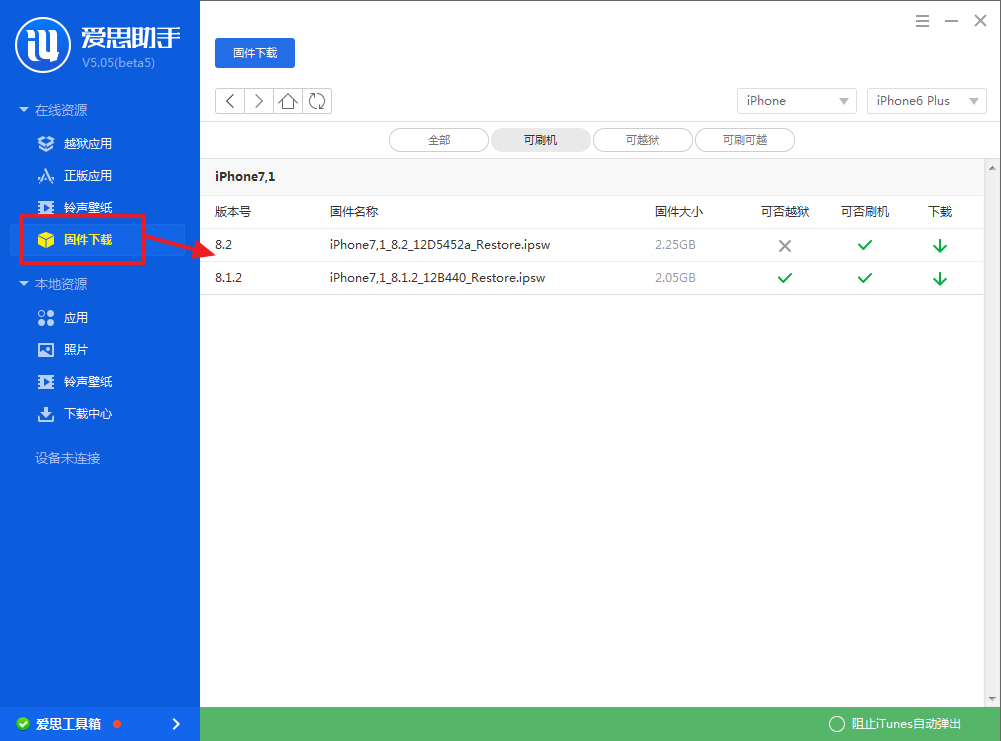
1、首先在电脑中下载适用机型和***版本的ios7.1正式版固件;

2、然后在电脑上下载并安装最新版本的工具,如果已经安装请跳过此步;
3、然后用工具先备份你的通讯录、应用程序和重要文件,以便升级后恢复。
4、备份完成后,下面就可以正式刷入固件了。 *** 按住键盘上的Shift键(Mac系统请按住此键),鼠标左键点击“更新”按钮。
5、在弹出的窗口中,我们浏览选择之前下载的iOS7.1正式版系统固件(ipsw格式文件)。
6、之后,在弹出的操作选项中,我们选择“更新”。 然后开始升级固件,这一步需要一些时间,请耐心等待完成。 刷入固件后会自动重启。 我们等待它完成新系统的安装配置,最后进入iOS7.1正式版的系统界面。 由于是新系统7.1.1固件,我们还需要完成一些激活操作。
7、最后完成后,我们就可以将之前备份的数据恢复到设备中,iOS7.1正式版的升级就完成了。将数据恢复到
2、通过OTA升级到iOS7.1正式版。 OTA是手机中的一种在线升级方式。 升级很简单,但是前提是没有越狱。 因为越狱后的设备是不能在线升级的,只要使用黑客之一。
苹果Mac升级iOS7系统的步骤是什么?
第 1 步:在升级前备份您的系统。

一般来说升级Mac OS系统是不会有问题的,但是在紧急情况下,我们最好先用NB的Time备份整个系统,这样出现问题的时候可以恢复,如图下图:
第二步:备份系统完成后,我们进入App Store,然后找到苹果推送的OS X免费升级信息,如下图:
第三步:我们点击免费升级后7.1.1固件,会弹出登录Apple ID的对话框,我们可以输入我们的账号密码进行登录,如下图:
第四步:之后会进入下载新系统更新文件的界面。 由于更新文件比较大,下载时间可能会比较长,主要看你的VPN。 这里提醒一下,由于苹果服务器不在国内,如果觉得自己的网速还不错,但是下载升级文件比较慢,可以尝试将电脑的DNS地址设置为178.79.131.110为了获得更好的***
第五步:下载完成后,我们点击升级安装,完成后升级成功。
iOS7正式版什么时候发布?
iOS7正式版于北京时间2013年9月19日发布。
iOS 7改进了运动和动画效果,改进了App Store,可以通过“我附近的热门应用”查看当前位置相关的应用。
iOS 7 支持从屏幕底部向上滑动以快速访问常用控件和应用程序。 iOS 7 还引入了 iOS 企业功能和教育功能等新功能。 截至北京时间2014年7月1日,iOS 7已经更新至iOS 7.1.2,iOS 7的部分版本已经更新。
系统特点:
1.界面设计
iOS 7 拥有重新设计的界面,更新了整个系统和每个内置应用程序。 针对运动动画进行了优化,具有分层和半透明设计。 iOS 7 提供了深沉优雅的新配色方案和漂亮的布局、更新的系统音效和******。
2. 控制中心
iOS 7 支持从屏幕底部向上滑动,快速访问常用控件和应用程序,例如:打开和关闭飞行模式、Wi-Fi、蓝牙、请勿打扰; 调整屏幕亮度; 访问媒体控制; 打开和关闭; 快速访问手电筒、计时器、计算器、相机和音乐控件等。
3.
iOS 7 支持与周围的人快速轻松地共享内容,安全加密传输无需密码或设置。
以上内容参考:百度百科-iOS 7
ios7是苹果
. iOS7是美国苹果公司开发的手机和平板操作系统,是专门支持机型的操作系统。 机身采用铝合金材质,提供深空灰、金色、银色三种配色。 高度:123.8 毫米(4.87 英寸)宽度:58.6 毫米(2.31 英寸)厚度:7.6 毫米(0.30 英寸)重量:112 克(3.95 英寸)盎司)。
OK,关于苹果新系统ios7的内容就到此结束,希望对大家有所帮助。